
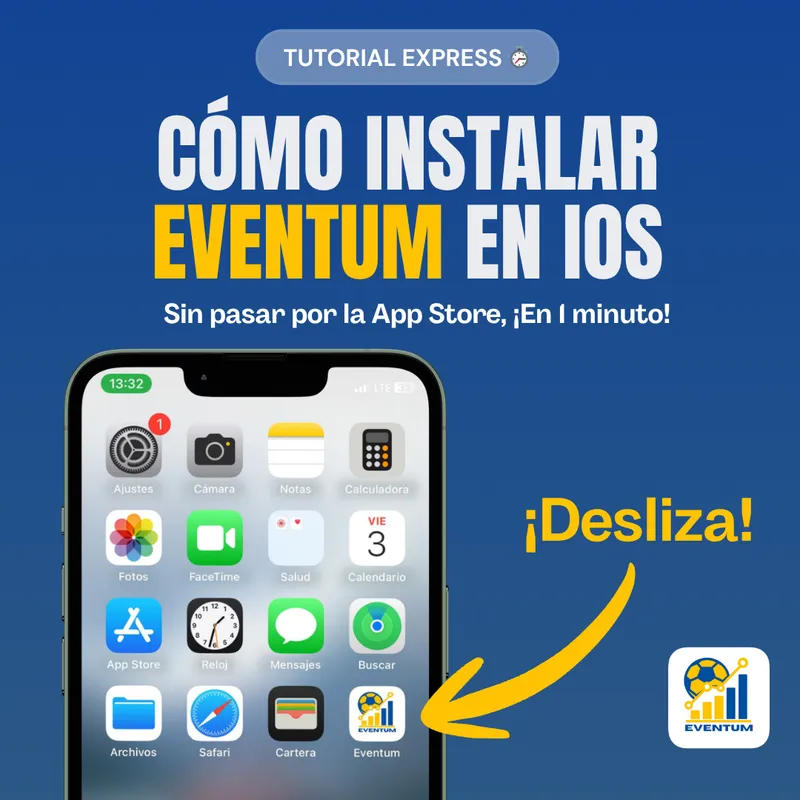
Cómo instalar Eventum en tu iPhone (iOS) en 1 minuto
Descubre cómo añadir la Web App (PWA) de Eventum a la pantalla de inicio de tu iPhone o iPad. Disfruta de una experiencia a pantalla completa, rápida y sin pasar por la App Store.
¿No encuentras Eventum en la App Store de Apple? ¡No te preocupes, es totalmente normal!
Eventum está desarrollada como una PWA (Progressive Web App) de última generación. Esto significa que no necesitas descargar pesados archivos de instalación ni lidiar con actualizaciones constantes. Puedes instalarla directamente desde tu navegador a la pantalla de inicio de tu teléfono.
Al instalarla en tu iPhone ganarás:
- ⚡ Acceso instantáneo: Como cualquier otra app nativa.
- 📱 Pantalla completa: Desaparece la barra superior e inferior del navegador para que tengas más espacio visual para analizar tus partidos.
- 🚀 Mayor fluidez y rendimiento.
A continuación, te explicamos cómo instalarla en 3 sencillos pasos.
⚠️ Paso 0: El requisito indispensable Para que Apple te permita instalar una Web App en tu iPhone o iPad, es obligatorio utilizar Safari. Si abres Eventum desde Google Chrome, Firefox o el navegador integrado de Instagram/Twitter, no verás la opción de instalar.
Por tanto, abre la app de Safari y entra en: app.eventum.dev
Paso 1: Busca el botón de Compartir Una vez que tengas la pantalla de inicio de Eventum abierta en Safari, fíjate en la barra inferior de tu pantalla. Busca el icono de Compartir (es un cuadrado con una flecha apuntando hacia arriba) y púlsalo.

Paso 2: Añadir a la pantalla de inicio Se abrirá el menú de opciones de iOS. Desliza ese menú hacia arriba hasta que encuentres una opción llamada “Añadir a pantalla de inicio” (suele tener el icono de un cuadrado con el símbolo ’+’ dentro). Púlsala.

Paso 3: Confirma la instalación Llegarás a una última pantalla de confirmación donde verás el logo de Eventum y la dirección web. Simplemente pulsa en la palabra “Añadir” que aparece en la esquina superior derecha de tu pantalla.

¡Y ya lo tienes! 🎉
Si vuelves a tu pantalla de inicio, verás que el icono de Eventum ya aparece junto al resto de tus aplicaciones. A partir de ahora, solo tienes que pulsar ahí para entrar directamente a tu herramienta de análisis de balonmano, a pantalla completa y lista para usar.
